
AE の画面をそのまま背景で見られたらいいのに
After Effects→ NDI →C4D の背景
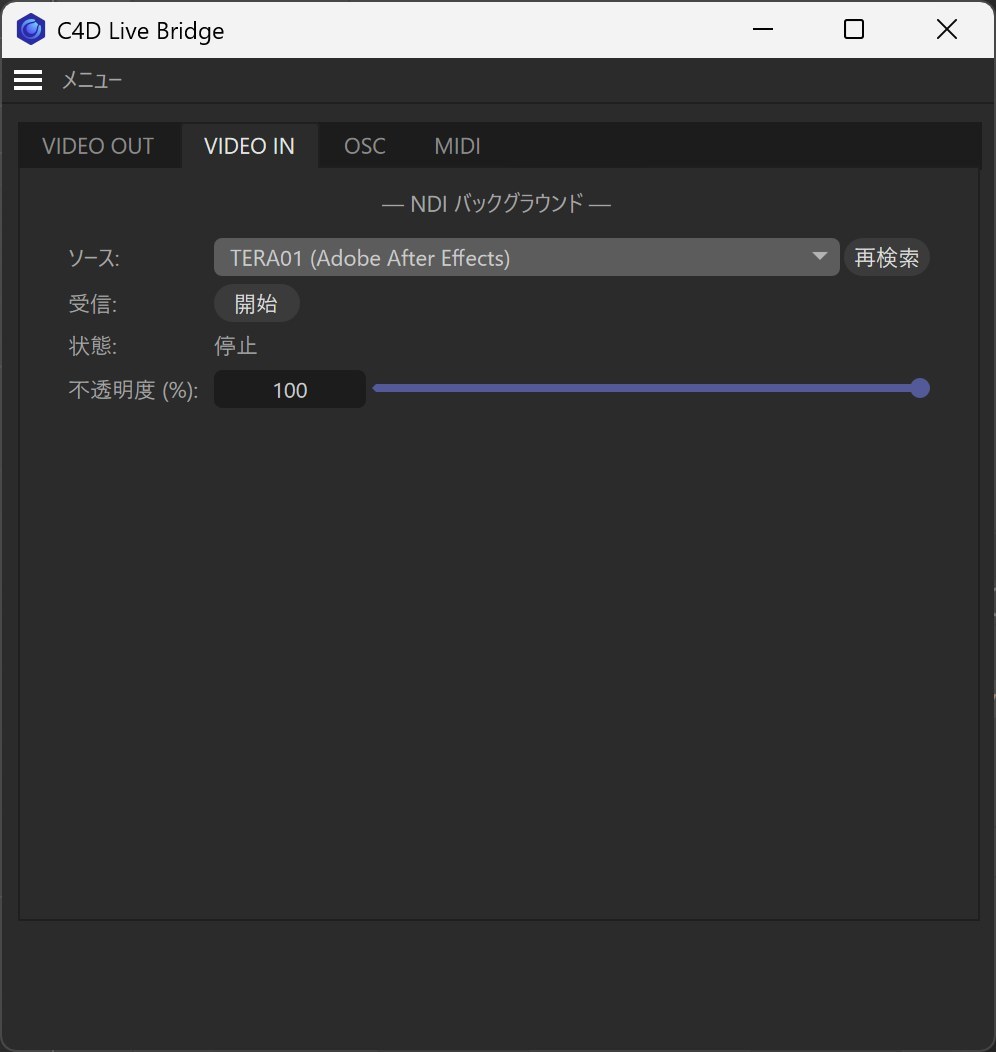
AE の画面を NDI で送ると、C4D のビューポートの背景にそのまま表示。合成後の絵を見ながら、カメラやレイアウトを決められます。
準備本プラグインと併せて「NDI Tools (無料)」のインストールが必要です。
VIDEO IN
AE の画面をそのまま背景で見られたらいいのに
AE の画面を NDI で送ると、C4D のビューポートの背景にそのまま表示。合成後の絵を見ながら、カメラやレイアウトを決められます。
カメラ入力を C4D でリアルタイムに確認したい
NDI カメラや、vMix・OBS から NDI で出した映像を C4D の背景に表示。撮影しながら、実写と CG の画角をその場で合わせられます。
VIDEO INC4D をリアルタイムでビデオアウトしたい
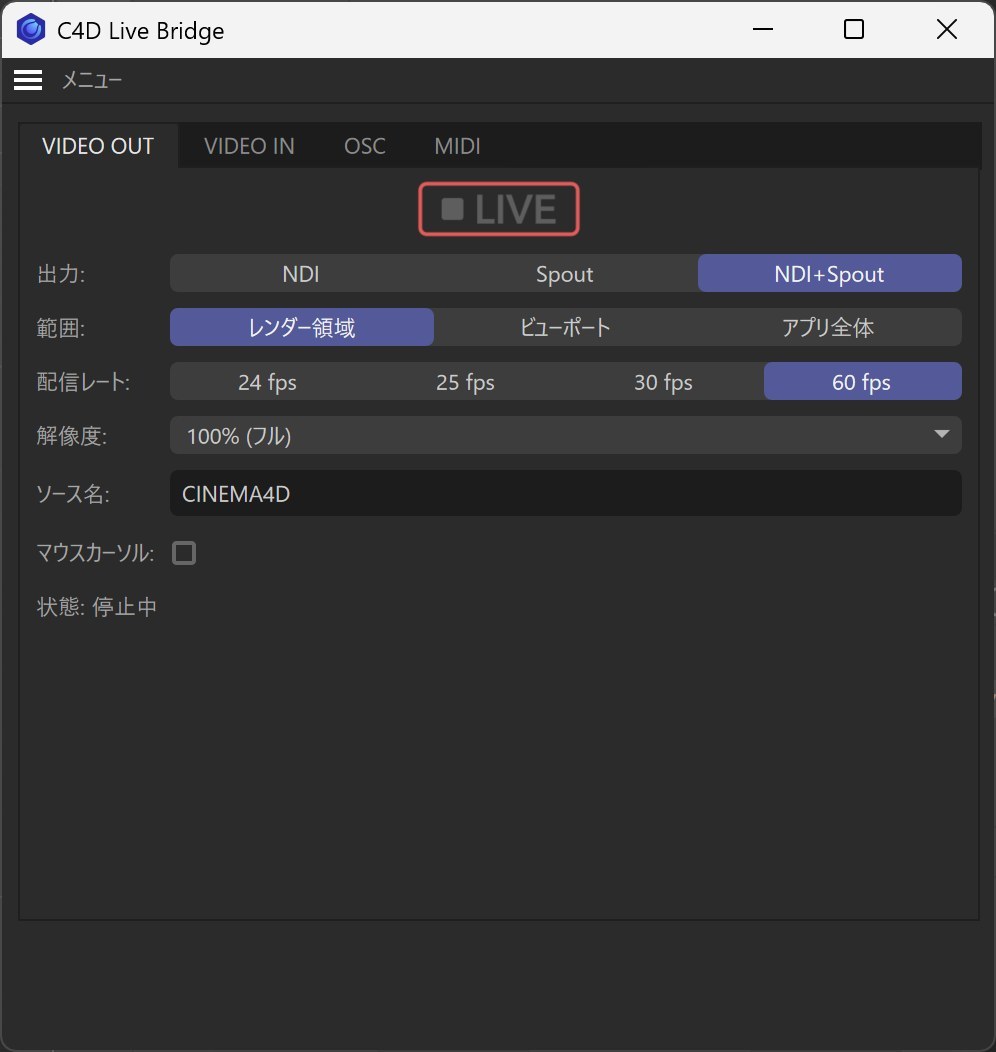
ビューポートの絵を、そのまま映像として出力。OBS で配信、vMix でスイッチング、Resolume や TouchDesigner の素材に。最大 60fps。
別の PC へは NDI、同じ PC の中なら Spout (Windows) / Syphon (Mac) も使えます。
VIDEO OUTC4D と AE の連携をさらに便利にしたい
付属の AE 拡張「C4D Time Sync」で、2 つのタイムラインが同じフレームで動きます。どちらで再生・移動しても、もう片方がついてきます。
AE Time Sync手元のスマホから C4D を動かしたい
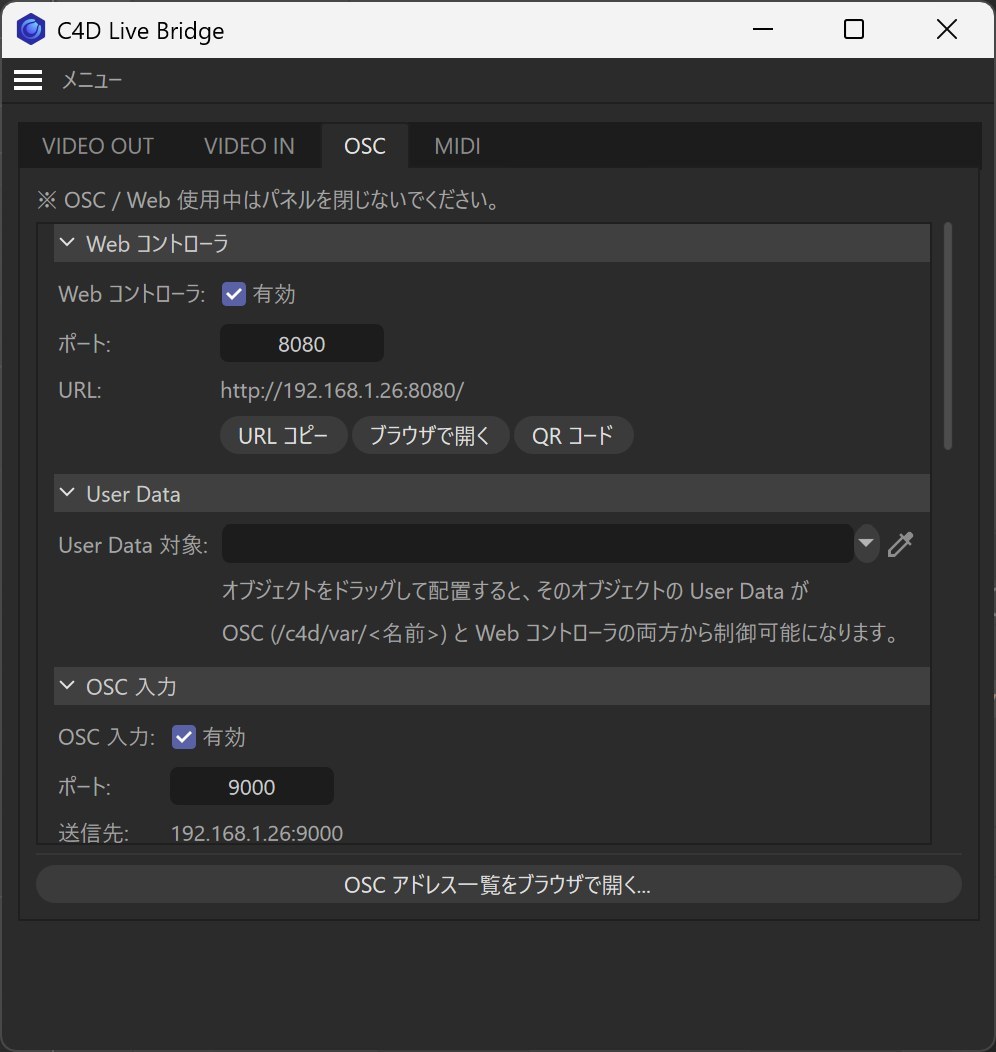
パネルの QR コードをスマホで読むだけ。再生・停止、フレーム送り、カメラやテイクの切り替え、ユーザーデータのスライダーをブラウザから操作できます。
Web コントローラMIDI コントローラで C4D を動かしたい
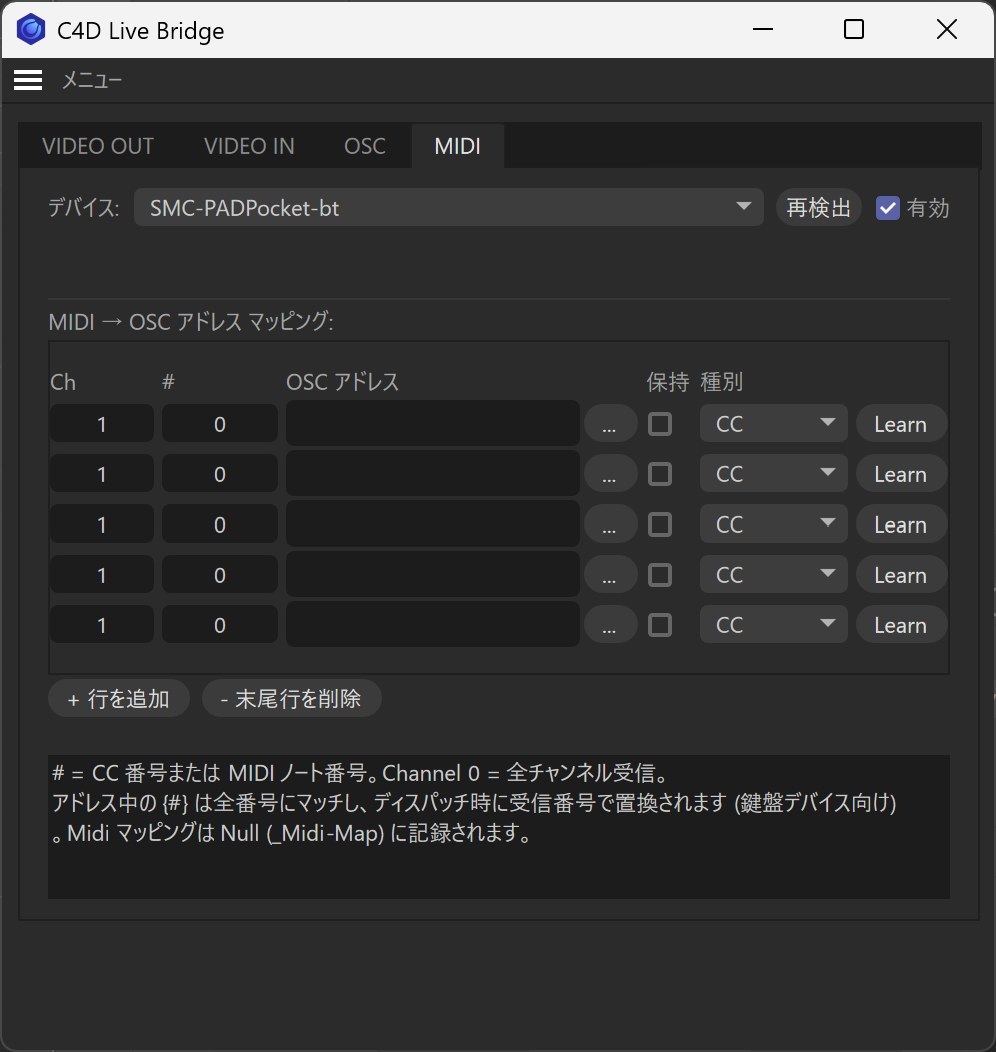
つまみやパッドを「Learn」で割り当てるだけ。TouchOSC などの OSC ソフトからも操作でき、動かした値はキーフレームとして記録できます。
MIDI / OSC※ 画像はイメージです。
AE の画面を C4D の背景にリアルタイム表示 (VIDEO IN) YouTube で見る ↗
スマホのブラウザから C4D を操作 (Web コントローラ) YouTube で見る ↗
MIDI パッドを叩いてパーティクルを動かす YouTube で見る ↗
インストールは、フォルダをコピーするだけです。
zip の中の C4D_Live_Bridge フォルダを、Cinema 4D の plugins フォルダに入れます。
Cinema 4D を起動して、「拡張」メニューから C4D Live Bridge... を選びます。
送るなら VIDEO OUT で LIVE。受けるなら VIDEO IN でソースを選んで開始。
AfterEffects_Sync フォルダにある .zxp を、無料の ZXPInstaller でインストール動作は、ネットワーク環境や GPU、セキュリティ設定によって異なる場合があります。ご購入の前に、お使いの環境で体験版の動作をご確認ください。
Windows / Mac ・ 約 5 MB ・ Gumroad で 0 円で受け取れます
日本からは円で表示されます (だいたい ¥2,400 + 消費税。為替で少し変わります)。デジタル商品なので、購入後の返金はできません。
| Cinema 4D | 2026 (2026.2 以降)。2026.0 / 2026.1、2025 以前、2027 では動きません。 |
|---|---|
| Windows | Windows 10 / 11 (64-bit) |
| Mac | macOS 15.5 (Sequoia) 以降、Apple Silicon (Intel Mac は未確認) |
| NDI | C4D Live Bridge 側は NDI のランタイム入りなので、追加のインストールはいりません。AE から映像を送るときだけ、AE を使う PC に NDI Tools (無料) が必要です。 |
| After Effects 同期 | After Effects 2024 / 2025 / 2026 |
| 受け側のソフト | OBS、vMix、Resolume、TouchDesigner、NDI Studio Monitor など、NDI / Spout / Syphon を受けられるもの |
AE を使う PC に、無料の「NDI Tools」をインストールします。AE の環境設定 → ビデオプレビューで「Mercury Transmit」をオンにして、出力先に NDI を選べば準備完了。あとは C4D Live Bridge の VIDEO IN で「PC 名 (Adobe After Effects)」を選ぶだけです。同じ PC でも、別の PC でも使えます。
入りません。ビューポートに表示されるだけです。合成した絵を外に出したいときは、VIDEO OUT でビューポートごと送ってください。
別の PC や機材に送るなら NDI。同じ PC の中だけなら Spout (Windows) / Syphon (Mac) も使えます。迷ったら NDI で。
いりません。使いたい機能だけ使えば OK です。VIDEO OUT だけ、VIDEO IN だけでも十分便利です。