C4D Live Bridge
このプラグインで、こんな事ができます
映像を配信 VIDEO OUT
Cinema 4D の編集画面を、そのまま外部アプリへリアルタイム送信。OBS で配信、Resolume で映像合成、UE5 と連携 — 何でもつなげます。
映像を取り込む VIDEO IN
AfterEffects のコンポや実写カメラ映像を、C4D のビューポート背景としてリアルタイム表示。デザイン確認 / レイアウト調整が劇的に速くなります。
遠隔操作
Web ブラウザから Cinema 4D を操作可能。再生・カメラ切替・パラメータ調整が手元で完結。QR コードを読むだけで接続。
AE と同期 AE EXTENSION
同梱の AE 用エクステンション (.zxp) を入れると、Cinema 4D と After Effects のタイムラインが双方向に同期 (どちらで操作しても、もう一方が追従)。VIDEO IN と組み合わせれば、AE のコンポを背景ガイドにしながら 3DCG を作れます。
カメラ同期 (出力)
Cinema 4D のカメラの位置・回転・焦点距離などを OSC でリアルタイムに送信。TouchDesigner などの外部ソフトのカメラを、C4D と同じ動きにできます。
動作環境
Windows
| OS | Windows 10 (Ver.1903 以降) / Windows 11 (64-bit) |
| Cinema 4D | 2026.2 以降 2026.0 / 2026.1、2025 以前、2027 では読み込まれません |
| GPU | DirectX 11 対応 |
| Network | 配信先と同一 LAN |
| Output | NDI / Spout (両方同時可) |
| NDI | ランタイム同梱 (C4D 側の追加インストールは不要) |
| AE 連携 | After Effects 2024 / 2025 / 2026 |
macOS
| OS | macOS 15.5 (Sequoia) 以降 |
| Cinema 4D | 2026.2 以降 2026.0 / 2026.1、2025 以前、2027 では読み込まれません |
| CPU | Apple Silicon (M1〜M4) (Intel Mac は未検証) |
| Network | 配信先と同一 LAN |
| Output | NDI / Syphon (両方同時可) |
| NDI | ランタイム同梱 (C4D 側の追加インストールは不要) |
| AE 連携 | After Effects 2024 / 2025 / 2026 |
インストール手順
C4D_Live_Bridge_1.0.0_C4D2026_win.zip (Mac は …_mac.zip、体験版は名前に _demo が付きます) を展開します。中には 00_START_HERE.html (インストール手順)、C4D_Live_Bridge フォルダ (プラグイン本体)、AfterEffects_Sync フォルダ (AE 用エクステンション) が入っています。Win:
C:\Users\<ユーザー名>\AppData\Roaming\Maxon\Maxon Cinema 4D 2026_XXXXXXXX\plugins\Mac:
~/Library/Preferences/Maxon/Maxon Cinema 4D 2026_XXXXXXXX/plugins/plugins フォルダが無ければ作ってください。場所は Cinema 4D の 環境設定 → 「環境設定フォルダを開く...」 で開けます。
ZIP の中身が「フォルダごと」配置できているか再確認してください。
plugins/C4D_Live_Bridge/ の中に C4D_Live_Bridge.xdl64 (Win) / C4D_Live_Bridge.xlib (Mac) があれば OK です。それでも出ない場合は、Cinema 4D が 2026.2 以降か、実際に使っている
2026_XXXXXXXX フォルダにコピーしたか (環境設定 → 「環境設定フォルダを開く...」) を確認してください。
・初めて LIVE を押すと「画面収録とシステムオーディオ録音」の許可を求められます。システム設定 → プライバシーとセキュリティ → 画面収録とシステムオーディオ録音 で Cinema 4D をオンにしてください (Cinema 4D の再起動が必要な場合があります)。許可が無いと LIVE は「LIVE stopped (capture failed)」と表示して止まります。
・別の PC と NDI でやり取りするには「ローカルネットワーク」の許可も必要です (同じ画面で Cinema 4D をオン)。うまくいかない場合は、一度オフ → Mac を再起動 → オン にしてみてください。
・Windows では、初回に Windows セキュリティの確認が出たら、プライベートネットワークで Cinema 4D を許可してください。
Cinema 4D を終了し、古い C4D_Live_Bridge フォルダを削除してから新しいフォルダをコピーします。設定はそのまま引き継がれます。
体験版はすべての機能が使えますが、NDI / Spout / Syphon の出力映像と VIDEO IN の背景に「DEMO」の透かし (四隅と中央) が入ります。パネルのタイトルは「C4D Live Bridge (Demo)」になります。製品版に切り替えるときは、C4D_Live_Bridge フォルダを製品版のものに入れ替えてください。
操作パネルの全体像 — 4 つのタブ

プラグインを開くと、機能ごとに 4 つのタブ (VIDEO OUT / VIDEO IN / OSC / MIDI) に分かれています。常に全てのタブの機能が同時に動いており、タブを切り替えたからといってオン / オフをしているわけではありません。
左上の メニュー からは「このプラグインについて...」「マニュアル...」(このページ)「言語」(English / 日本語。切り替えたらパネルを開き直します) を選べます。
OUT
NDI / Spout / Syphon で送信
IN
C4D ビューポート背景に
OSC 通信を管理
・パネルを閉じても LIVE (配信) は止まりません。止めるときはパネルを開き直して LIVE を押してください。
VIDEO OUT タブ — 映像を外に送る
最低限の使い方は 2 ステップ
- 出力先を選ぶ — NDI / Spout / NDI+Spout (Mac は NDI / Syphon / NDI+Syphon)。初期設定は両方同時送信です
- 中央の「LIVE」ボタンを押す — これだけで配信が始まります
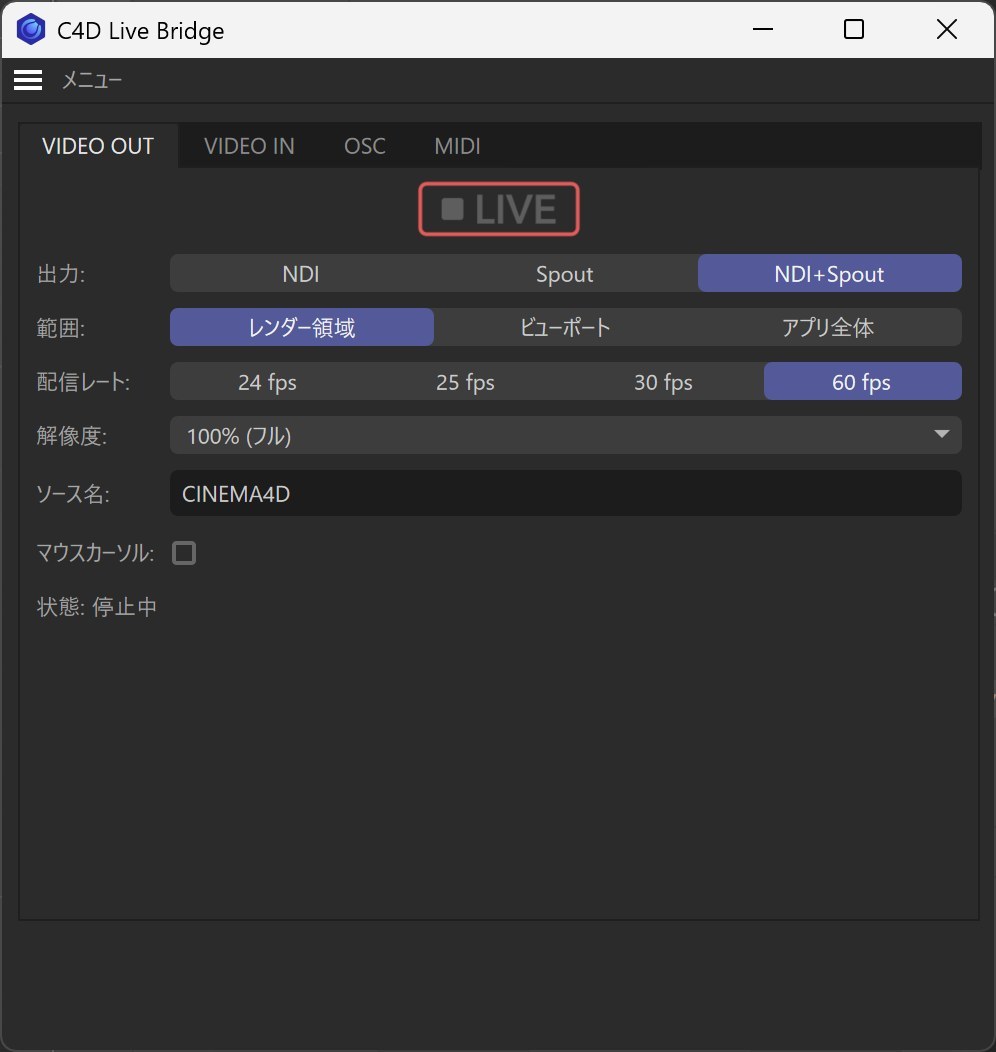
Cinema 4D のビューポートを NDI / Spout / Syphon で外部アプリへ送るためのタブ。出力先を選んで中央の LIVE ボタンを押すと、それだけで配信が始まります。
LIVE ボタンの見方


CINEMA4D) を OBS など受信側で選ぶと、配信が表示されます。NDI の受信側では「PC 名 (CINEMA4D)」のように表示されます。VIDEO OUT タブ — 各設定の意味
| 項目 | 説明 |
|---|---|
| Output 出力 | 送信に使う規格を選択。NDI は LAN 越し / Spout は同一 Win PC 内 / Syphon は同一 Mac 内。初期設定は NDI+Spout (Mac は NDI+Syphon) の同時送信です。 |
| Scope 範囲 | 送信する画面領域。 レンダー領域 (初期値): ビューポート内のレンダー設定の縦横比の枠を、レンダー設定の解像度で送信 ビューポート: ビューポート全体を画面上のサイズで送信 アプリ全体: メニューも含む Cinema 4D のウィンドウ全体 |
| Stream rate 配信レート | 1 秒間に送るフレーム数。24 / 25 / 30 / 60 fps から選択 (初期値 60)。シーンのフレームレートとは別に設定できます。配信用は 30 / VJ や高速演出は 60 を推奨。 |
| Resolution 解像度 | 送信サイズの縮尺。25% (最軽量) / 50% (バランス) / 75% / 100% (フル) から選択 (初期値 100%)。重い場合は 50% に下げると軽くなります。 ※ 現在のバージョンでは Windows のみ有効です (macOS では等倍で送信されます)。 |
| Source name ソース名 | 受信側で選ぶときに表示される名前。複数 PC で送るときは区別できる名前に。 |
| Mouse cursor マウスカーソル | 送信フレームにマウスポインタを写すかどうか。配信用途では基本オフ推奨。 |
用途の実例 1 — プロジェクションマッピング の試作・確認
この組合せが活きる理由
- C4D 側でモデルを動かすと、投影結果がその場で更新 (動画書き出し不要)
- 投影物の形・スケール・色味が想定通りか、その場で確認できる
- 制作序盤の方向性決め・試作・デザイン検討に最適 (最終納品はベイク動画など別ワークフロー)
用途の実例 2 — スタジオ合成
撮影中のカメラ映像と Cinema 4D の CG を、合成ソフトで重ねながら本番を確認。
※ C4D 単体で完結させたい場合は VIDEO IN + VIDEO OUT の同時使用 も参照。
(CG / 背景 / エフェクト)
Resolume · vMix · Aximmetry · TouchDesigner
(演者・監督・スタッフで共有)
(演者の実写映像)
合成ソフトの選び方
- グリーンバック撮影で背景に C4D の CG を即合成 → その場で確認
- 配信スイッチャー (vMix / Wirecast) → NDI 入力を直接受けて生放送に組み込み
- バーチャルプロダクション専用 (Aximmetry / Disguise) → xR / LED ウォール構成
- VJ / 自由合成 → Resolume / TouchDesigner / Notch が定番
VIDEO IN タブ — 外部映像を背景に取り込む
同じネットワーク上から流れてくる NDI 映像を、Cinema 4D のビューポート背景としてリアルタイム表示します。
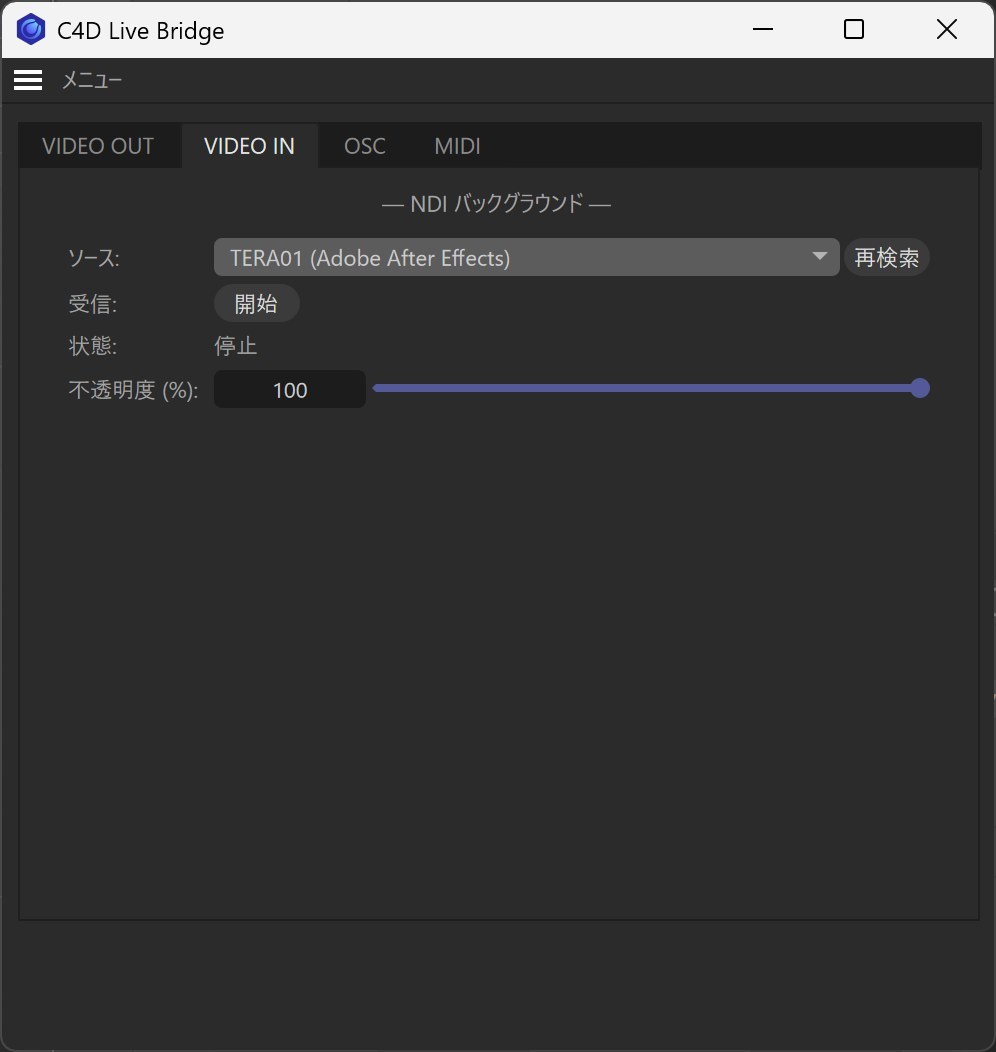
同じネットワーク上で見つかった NDI 送信元を一覧から選び、「開始」を押すと、その映像が Cinema 4D のビューポート背景にリアルタイムで表示されます。不透明度の調整、色補正、気に入ったコマを止めて残すスナップショットもこのタブで行います。
使い方は 3 ステップ
- ソースを選ぶ — ネットワーク上で見つかった NDI 配信元を一覧から選択
- 「開始」を押す — 状態欄に 「Receiving: <ソース名> (recv N fps)」 と表示されれば、ビューポート背景に映ります
- 不透明度を調整 — CG の見え方とのバランスを取りたいときは 50〜80% 程度に
各設定の意味
| 項目 | 説明 |
|---|---|
| Source ソース | 同一 LAN 上で見つかった NDI 送信元の一覧。再検索 ボタンで更新できます。一覧の先頭は「(NDI ソースを選択)」で、ソースが 1 つも見つからないときは「(NDI ソースが見つかりません)」と表示されます。「Remote Connection N」は NDI Tools の待ち受け枠で、映像はありません。 |
| Start / Stop 受信開始 / 停止 | 選択したソースの受信を開始 / 停止。押すとボタンが「停止」に変わります。状態欄は受信中が「Receiving: <ソース名> (recv N fps)」、停止中は「停止」です。 |
| Opacity 不透明度 (%) | ビューポート背景としての表示濃度。100% で完全な背景置換、低い値で CG とのブレンド確認に。 |
| Color correction 色補正 | 「ビューポートのカラートランスフォームを補正」(初期値オン)。受け取った映像を元の色のまま表示します。ビューポートの「リニアワークフローシェーディング」がオンのときは、チェックを入れておきます。 |
| Snapshot スナップショット | 今の映像を最大 10 枚まで保存。サムネイルをクリックすると、その 1 枚を止めたまま背景に表示します。右クリックで PNG 保存 / 削除。 |
VIDEO IN — 用途と組合せ
「外部映像を C4D に流し込む」と何が嬉しい? — 代表的な 2 つの使い方。
① AfterEffects コンポを C4D に映す
AE を使う PC に無料の「NDI Tools」を入れれば、進行中のコンポをそのまま NDI で送れます (AE の 環境設定 → ビデオプレビュー で「Mercury Transmit」をオンにして、出力先に NDI を選択)。Cinema 4D の VIDEO IN で「PC 名 (Adobe After Effects)」を受け取れば、AE のデザインを背景にしながら 3D を組み立てることが可能。
タイトルやグラフィックスの上に CG を載せていく案件で、書き出し・読み込みのループが消えます。
② 実写カメラ映像を取り込んでレイアウト検討
スタジオやロケのカメラ映像 (NDI 出力できる機器 / NDI 変換機器経由) を取り込み、実写の上に CG を置きながらレイアウト確認。たとえば実写の風景に車の CG を合わせる、製品 CG を実セットに置く、といった用途で活躍します。
VIDEO IN + VIDEO OUT は同時に使える
取り込んだ外部映像と Cinema 4D の CG を、ビューポート上で合成しながら、その結果を VIDEO OUT でさらに別の NDI として配信することが可能です。
からの NDI 映像
背景に表示
(レンダリング)
合成済み NDI を再配信
確認モニタ など
AE タイムライン同期
同梱の AfterEffects 用エクステンション 「C4D Time Sync」 を入れると、Cinema 4D と AE のタイムラインが双方向に同期します (どちらで操作しても、もう一方が追従)。
VIDEO IN と組み合わせれば、AE のコンポを背景ガイドにしながら 3DCG が組めます。
これは何?
厳密には C4D Live Bridge 本体の機能ではなく、プラグインに同梱される AfterEffects 用エクステンション (AfterEffects_Sync フォルダの C4D_Time_Sync_0.7.1.zxp) を AE にインストールすると使えるようになります。
本体が送る OSC を AE 側で受け取ってコンポの時間を C4D のフレームに合わせ、逆に AE 側でタイムラインを動かすと、その位置を C4D の「OSC 入力」へ送り返します (双方向同期)。
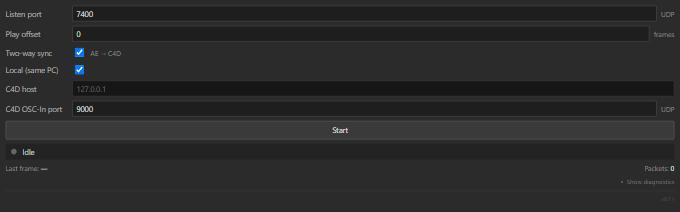
パネルの項目
| Listen port 受信ポート | C4D からの OSC を受ける UDP ポート。既定 7400。C4D 側「OSC 出力」の「送信先ポート」と一致させます。 |
| Play offset 再生オフセット | C4D で再生を始めたときの、AE の RAM プレビュー開始の遅れを補うフレーム数。初期値 0。再生時に AE が少し遅れる場合は 3〜10 程度に。 |
| Two-way sync 双方向同期 | AE で動かしたタイムラインの位置を C4D に送ります (AE → C4D)。既定オン。 |
| Local (same PC) | C4D が同じ PC にあるときはオン (既定。127.0.0.1 に送信)。別 PC ならオフにして、下の C4D host に C4D 側 PC の IP を入力します。 |
| C4D OSC-In port | AE → C4D の送信先ポート。既定 9000。C4D の「OSC 入力」のポートと一致させます。 |
| Start / Stop | 受信の開始 / 停止。緑のドットになり 「Listening on UDP 7400」 と表示されれば受信待機中です。 |
| Last frame / Packets 診断 | 最後に受信したフレーム番号と累計パケット数。値が増えていれば信号が届いている証拠。Show diagnostics を開くと、より詳しいカウンタが見られます。 |
同期される項目
| 対象 | C4D での操作 | AE での挙動 |
|---|---|---|
| 再生 / 停止 | ▶ / ■ ボタン or Space | 同じタイミングで Play / Pause |
| フレーム位置 | タイムラインをドラッグ・フレームジャンプ | カレントタイムインジケータが追従 |
| 先頭・末尾 | 先頭 / 末尾へ移動 | 同じフレーム番号へジャンプ (シーンとコンポの長さが同じなら先頭 / 末尾) |
| AE → C4D (キー操作) | C4D が同じフレームへ即追従 | ← → / Page Up / Page Down / 時間の数値入力 |
| AE → C4D (マウス) | マウスを離した位置に合わせる | タイムラインをドラッグ (ドラッグ中は AE の仕様で伝わりません) |
インストールと有効化
AfterEffects_Sync フォルダの C4D_Time_Sync_<バージョン>.zxp を、無料の ZXPInstaller (aescripts.com/learn/zxp-installer) のウィンドウにドラッグ&ドロップ。"Unknown publisher" の警告が出たら「Install Anyway」/「続行」で進めます。インストール後、After Effects を再起動します。・インストール時に「拡張機能が無効です」と出る場合は、PlayerDebugMode の有効化が必要なことがあります (手順は
AfterEffects_Sync/README_jp.txt)。・Start で「Port 7400 is already in use」と出る場合は、同じポートを使う別のアプリを終了するか、AE の Listen port と C4D の送信先ポートを両方とも別の番号 (例: 7401) に揃えてください。
おすすめの組み合わせ — AE コンポを背景にして 3DCG を作る
VIDEO IN と併用すると強いです。AE の NDI 出力を C4D の背景に取り込み、タイムラインを同期させると、AE のコンポをガイドに CG を作れます。
(NDI Tools + Mercury Transmit)
ビューポート背景に表示
タイムライン操作
どちらで操作しても追従
こんな案件に効きます
- タイトル / ロゴモーションの上に CG — AE のタイポに合わせて 3D を詰める
- 実写プレートを背景にプロダクト CG — AE の背景の上に製品を配置・アニメ
- 絵コンテ / アニマティック を見ながら、C4D でカメラワークを詰める
OSC タブ — 外部からの操作
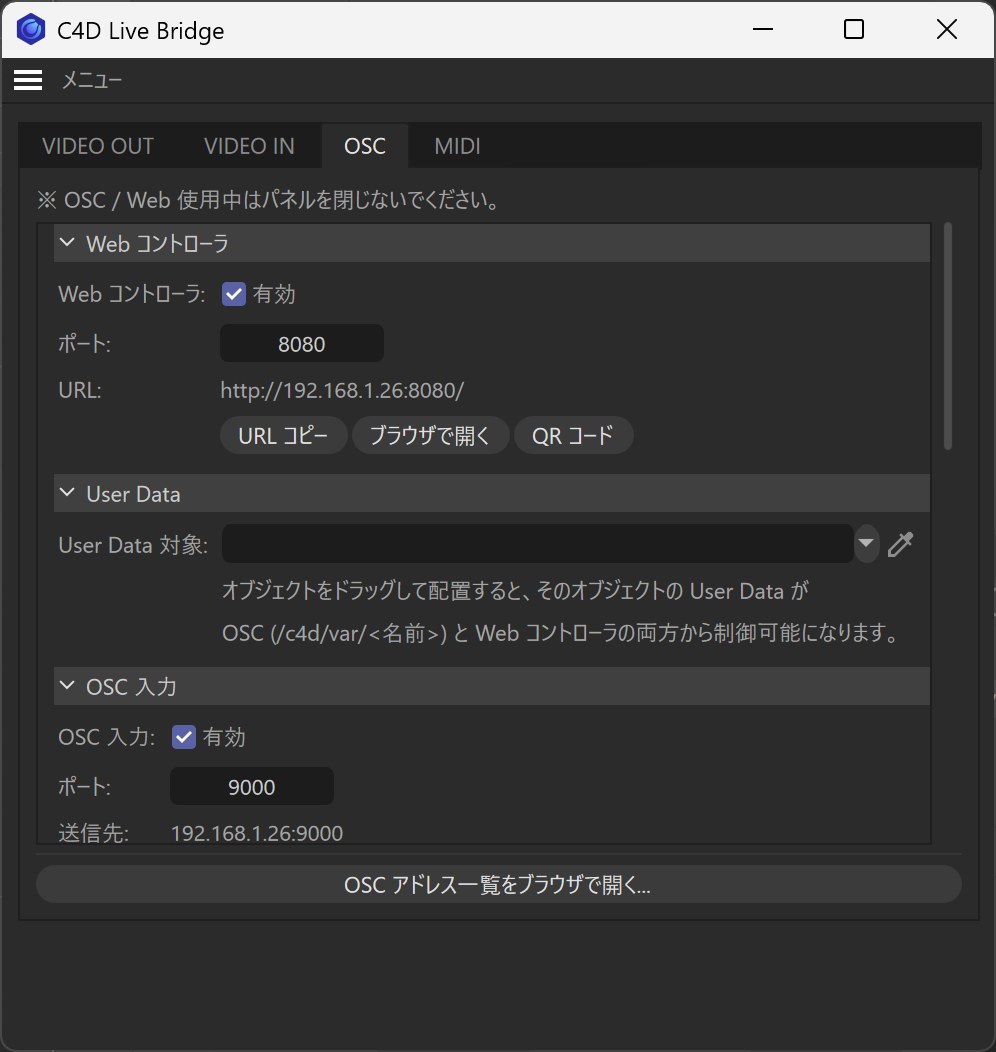
外部から Cinema 4D を操作したいときの起点になるタブ。「Web コントローラ」「User Data」「OSC 入力」「OSC 出力」「カメラ同期 (出力)」「レコーディング」の 6 つのセクションに分かれています (タイトルをクリックで開閉)。
タブの一番下の「OSC アドレス一覧をブラウザで開く...」で、使える OSC アドレスの一覧 (英語) を確認できます。
このタブの 6 つのセクション
Web コントローラ
ブラウザで開く専用 UI を起動。スマホ / タブレット / 別 PC から接続可能。QR コードを表示すれば、カメラで読むだけでスマホがリモコンに。
User Data 連携
シーン内のオブジェクトをドラッグして登録すると、そのオブジェクトの User Data が Web / OSC の両方から触れるようになります。
OSC 入力
QLab / Resolume / TouchOSC などから Cinema 4D に「再生」「カメラ切替」などの命令を受け取ります。ポートの初期値は 9000。「送信先:」に、相手のアプリに入力する IP:ポートが表示されます。
OSC 出力
C4D の状態 (再生中? 何フレーム目? 等) を外部に送り返します。スイッチャー側と状態を共有したいときや、AE タイムライン同期に使います。
カメラ同期 (出力)
指定したカメラの位置・回転・焦点距離などを OSC で送ります。外部ソフトのカメラを C4D と同じ動きにできます。
レコーディング
再生中に受け取った User Data の変化や、カメラの切り替えをキーフレームとして記録します。
OSC タブ — User Data をリモート操作
そもそも User Data とは?
Cinema 4D 標準の機能で、オブジェクトに任意のスライダ・カラー・チェックボックスなどを追加可能。XPresso と組み合わせれば、ボタン一つでライト変化やアニメ切替を実行できます。
登録は 3 ステップ
/c4d/var/<名前>対応する User Data 型と表示
| Type | Web Widget | OSC Example |
|---|---|---|
| Real / Integer | 数値スライダ | /c4d/var/Light_Power 0.75 |
| Boolean | ON / OFF トグル | /c4d/var/FX01 true |
| Color | カラーピッカー | /c4d/var/Mat_Color 0.2 0.6 1.0 |
| Vector | X・Y・Z の 3 本スライダ | /c4d/var/Offset 0 1.5 0 |
| String | テキスト入力 | /c4d/var/Title "Hello" |
REC を ON にして Cinema 4D を再生しながら User Data を動かすと、その動きがキーフレームとして記録されます (停止中は記録されません)。本番の操作をそのままアニメーションとして残せます。Web コントローラの REC は、パネルの「レコーディング」→「User Data 記録」と同じスイッチです。
Web コントローラ — スマホをリモコンにする
- OSC タブを開く — プラグイン画面の OSC タブを選択
- Web コントローラを「有効」に — チェックを入れると即座にサーバ起動 (ポートの初期値は 8080)
- QR コードを表示 — QR コード ボタンで二次元コードを表示。スマホのカメラで読み取ります
- ブラウザで開く — スマホで Web コントローラ画面が開きます。別 PC からは URL コピー してブラウザに貼ります (この PC なら ブラウザで開く)
?k=… というアクセスキーが付いていて、キーを知っている端末だけが操作できます (パネルには短縮して表示)。URL の右の URL リセット を押すと新しい URL / QR になり、古い URL は使えなくなります (「Access key required」と表示されます)。
Web コントローラの 画面構成
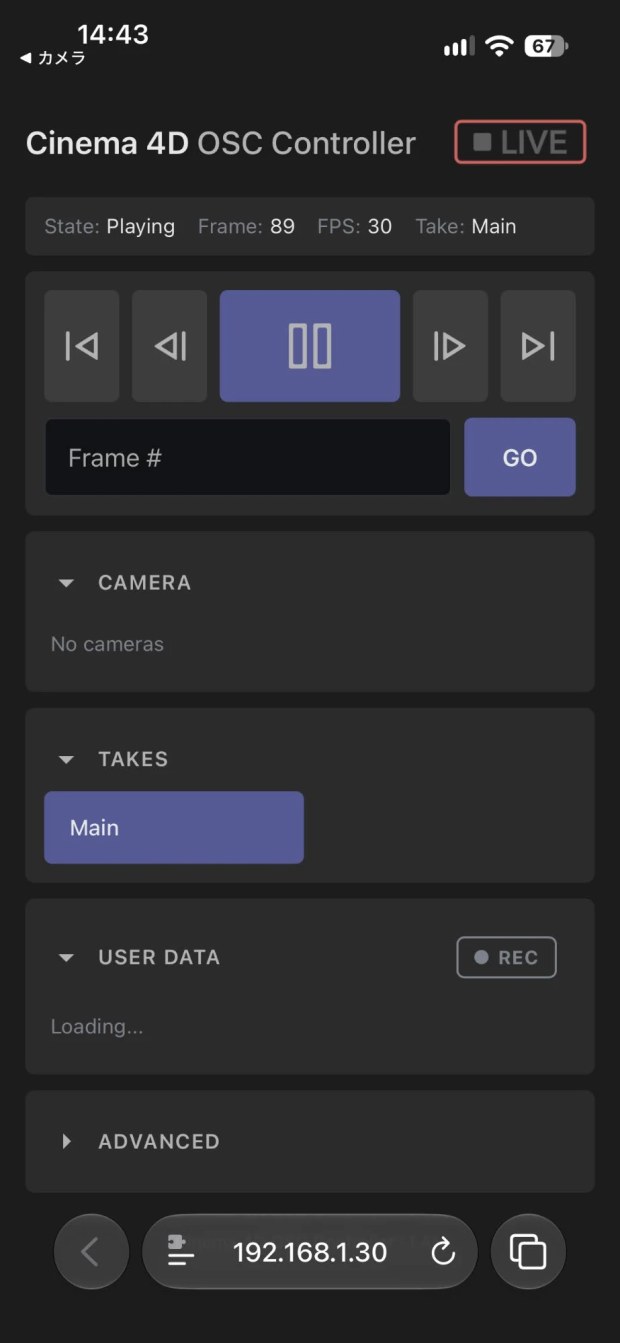
① 再生コントロール
先頭 / 1 フレーム戻る / 再生・一時停止 / 1 フレーム進む / 末尾 の 5 つのボタンと、フレーム番号を入れて GO でジャンプ。右上の LIVE ボタンで VIDEO OUT の配信もオン / オフできます。
② CAMERA / TAKES
シーン内のカメラと Take を一覧表示。タップ一発で切り替え。本番のスイッチング操作も可能。
③ USER DATA
OSC タブで登録したオブジェクトの User Data がすべて表示。数値・カラー・ON/OFF・テキストをリアルタイム操作。
④ ● REC ボタン
再生中に動かした User Data の変化をキーフレームとして自動記録。録画感覚でアニメーションを作成できます。
⑤ ADVANCED
オブジェクト選択切替 / ドキュメント切替 / マーカーへスキップ / シェーディングモード切替 / ジオメトリオンリーモード ON/OFF。
OSC タブ — 上級機能
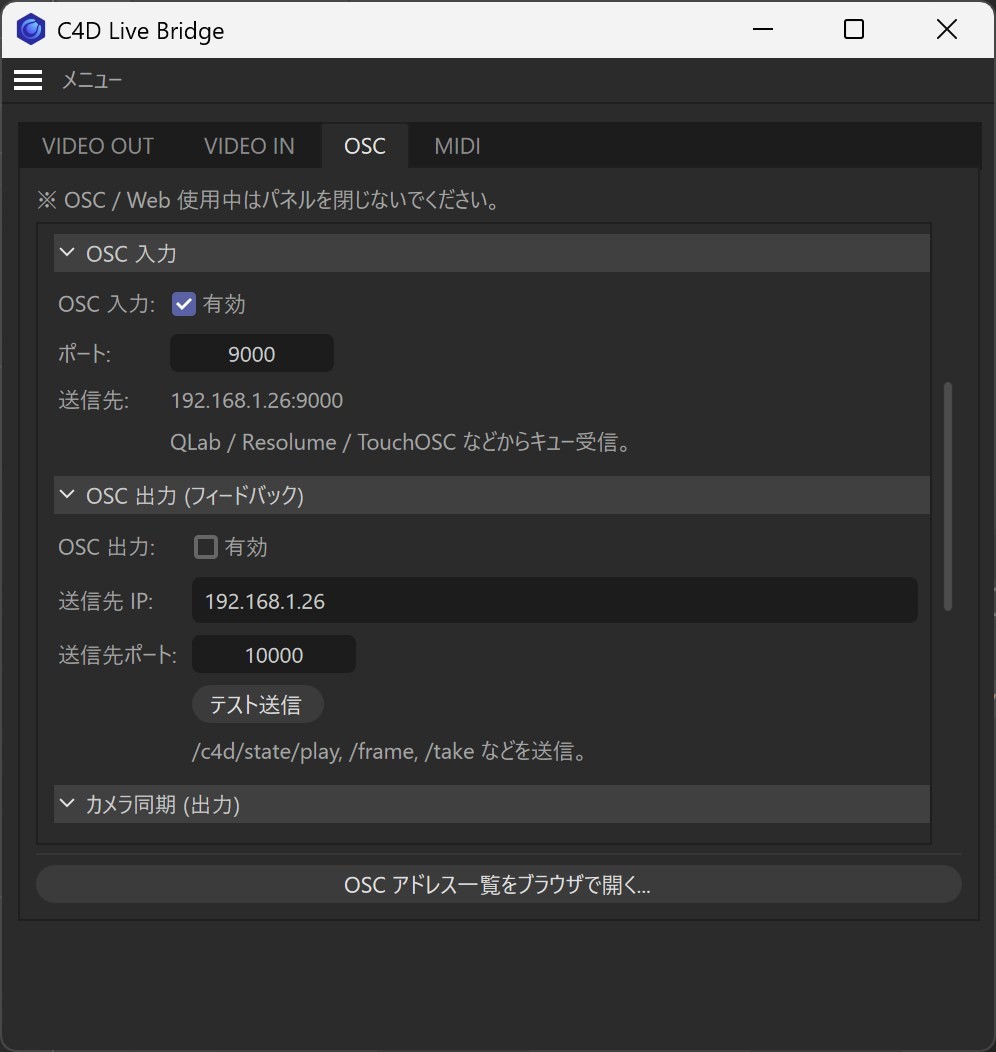
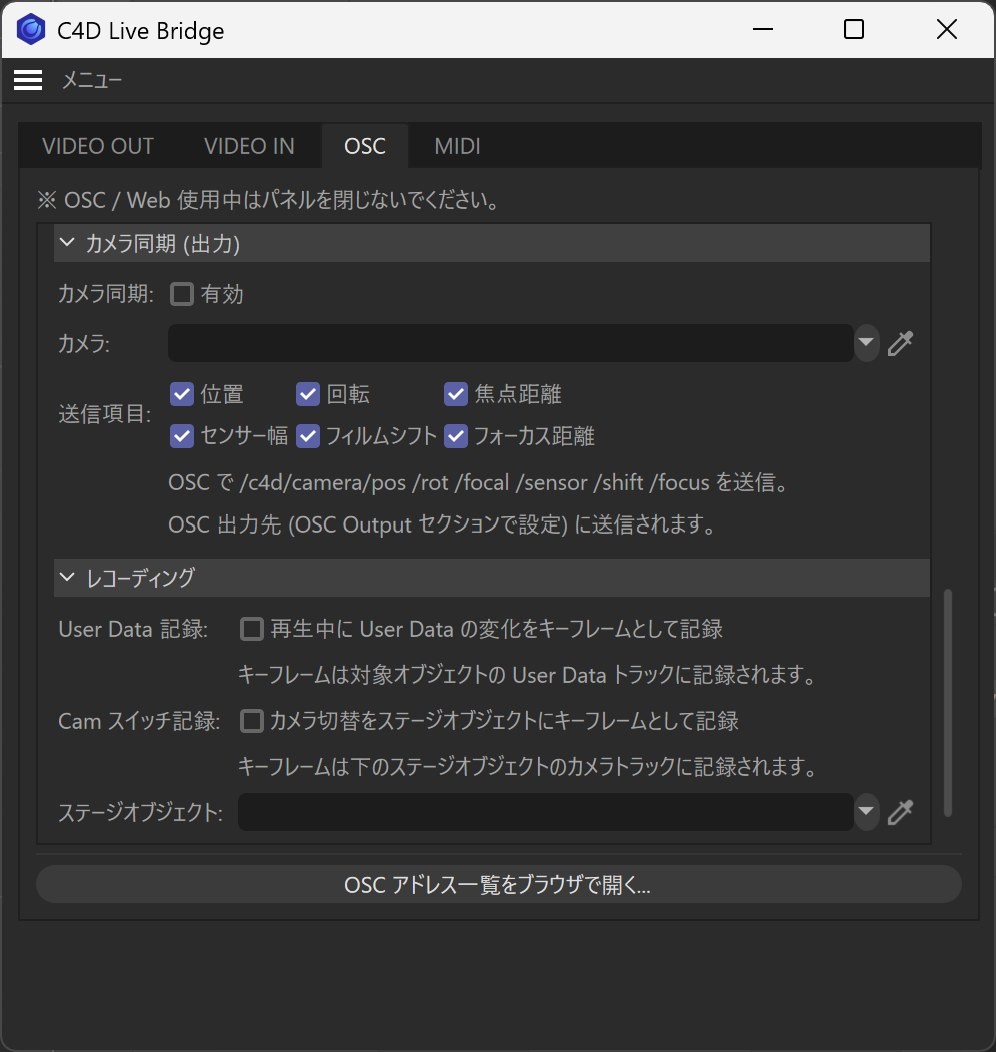
OSC 出力
C4D の状態を外部アプリに送ります。たとえば「今 240 フレーム目」「再生中」をスイッチャー側で受けて、別の映像と同期…といった現場向けの仕掛けに使います。「ローカル (同一PC)」がオン (初期値) なら 127.0.0.1 へ、別 PC に送るときはオフにして IP を入力します。送信先ポートの初期値は 9001。テスト送信 で届くか確認できます。
カメラ同期 (出力)
「カメラ:」に入れたカメラの位置 (m)・回転 (度)・焦点距離・センサー幅・フィルムシフト・フォーカス距離を、「OSC 出力」の送信先に送ります (OSC 出力を有効にしておく必要があります)。TouchDesigner などのカメラを C4D と同じ動きにしたいときに使います。
レコーディング
本番の操作を自動的にキーフレーム化して、そのままアニメーションとして残せます。
- User Data 記録 — 再生中に受け取った User Data の変化をキーフレームに記録
- Cam スイッチ記録 — カメラの切り替え (Web コントローラの Camera ボタンや
/c4d/camera/active) を、「ステージオブジェクト」に入れたステージオブジェクトのカメラトラックに記録
MIDI タブ — MIDI を OSC に翻訳する
MIDI 機器は 直接 C4D を動かすのではなく、OSC 命令に変換されて働きます。
仕組み
CH1 · CC #21(対応表で変換)
/c4d/var/Light_Power 96つまみ 1 つ 1 つに対して 「どの OSC アドレスに翻訳するか」 を表で決めます。これを 「チャンネルマッピング」 と呼びます ── どの入力チャンネル (つまみ) を、どの宛先 (OSC アドレス) に振り分けるか、という対応表のことです。
※ CC / Velocity / Pressure は 0〜127 の値がそのまま送られます。0〜1 で扱いたい場合は、User Data の範囲を 0〜127 にするか、XPresso などで変換してください。
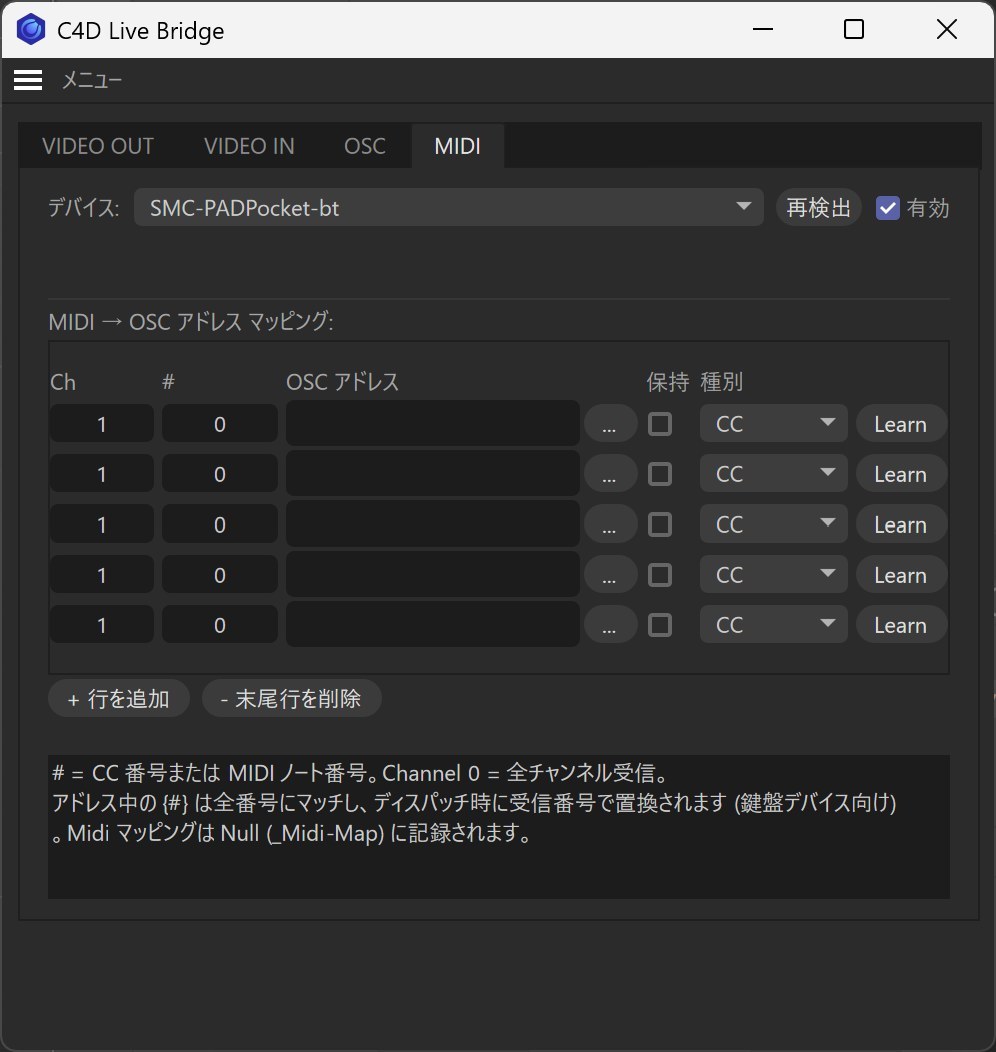
USB 接続した MIDI コントローラと Cinema 4D を結ぶ設定タブ。マッピング表の行の Learn ボタンを押してつまみ・ボタンを操作すると、その行の Ch / # / 種別 が自動で入力されます。
設定手順
/c4d/var/Light_Power。... ボタンから一覧で選ぶこともできます (例: Transport: Play、LIVE: Toggle)| 項目 | 説明 |
|---|---|
| 種別 | CC / Note / Velocity / Pressure。 |
| 保持 | Note / Velocity の行で使います。オフ (初期値) は押したときに 1、離したときに 0 を送ります。オンにすると押したときだけ送ります (Note はトリガー、Velocity は打鍵の強さ 0〜127)。 |
| Ch | 0 にすると全チャンネルを受信します。 |
| {#} | アドレスに {#} を入れると全番号にマッチし、受信した CC / ノート番号に置き換わります (例: /c4d/key/{#}。鍵盤向け)。 |
マッピングはシーン内の Null オブジェクト _Midi-Map に保存されます。MIDI も OSC と同じく、使っている間はパネルを開いたままにしてください。
専門用語 1: NDI とは?
ネットワーク経由で「映像」を別のアプリやパソコンに送る規格。
「同じネットワーク上にあるパソコン同士で映像を配る」ための業界標準。
大手放送局や配信スタジオでも使われています。有線 LAN でも Wi-Fi でも動作し、HDMI ケーブルなしで複数のパソコンやアプリ同士で映像を共有できます。
対応する受信ソフト
映像が流れる仕組み
+ Live Bridge
専門用語 2: Spout / Syphon とは?
同じパソコンの中で「映像」をアプリ間で受け渡しする仕組み。
SPOUT Windows
Windows 専用の映像受け渡し規格。Resolume / TouchDesigner / Notch / Unreal Engine など、Spout に対応した同一 PC 内のアプリへ映像を送れます。
主な対応ソフト
Resolume · TouchDesigner · Notch · Unreal Engine
SYPHON macOS
macOS 専用の映像受け渡し規格。MadMapper / VDMX / Resolume など、Syphon に対応した同一 Mac 内のアプリへ映像を送れます。
主な対応ソフト
MadMapper · VDMX · Resolume
NDI が最も汎用的なので、迷ったら NDI で OK。受信側が Spout のみ / Syphon のみ対応の場合は、そちらを選びます。
専門用語 3: OSC とは?
「Cinema 4D を遠隔操作する」ための通信ルール。
元々は音楽機材を遠隔操作するために生まれた、軽くて速い通信ルール。今では映像・照明・舞台演出の現場でも標準的に使われています。
たとえば、こんな命令が送れます
▶ 再生スタート
🎥 カメラを切り替えて
💡 このライトを赤に
🎚️ 値を 0.5 に
OSC で何ができる? — 代表例 5 つ
| OSC アドレス | 機能 |
|---|---|
/c4d/play · /c4d/stop | 再生 / 停止 (/c4d/toggle で切替) |
/c4d/camera/active | カメラ切替 |
/c4d/var/<name> | User Data の値変更 |
/c4d/take | Take 切替 (Take 名) |
/c4d/frame | 特定フレームへジャンプ |
この他にも マーカージャンプ / シェーディング切替 / LIVE 配信のオン・オフ / ステータスバーへのメッセージ表示 など、多数のアドレスが用意されています。全アドレスは OSC タブ下部の「OSC アドレス一覧をブラウザで開く...」で確認できます。
専門用語 4: MIDI とは?
音楽機材で標準的に使われる「物理コントローラの入力」用の通信規格。
市販のつまみ・スライダー・パッドの操作を、Cinema 4D に送り込むための信号。
元々は音楽機材どうしを繋ぐ規格ですが、現在は映像・照明・舞台演出など、あらゆる現場で「外部コントローラからの入力」として広く使われています。
代表的な用途
- つまみで 光量・色味 を手で操作
- パッドで カメラを瞬時に切替 (ライブ VJ)
- スライダーで アニメーションを手動再生
対応する MIDI 機材
市販のほぼすべての MIDI コントローラに対応。USB 接続でパソコンに繋ぐだけで使えます。
| KORG | nanoKONTROL / nanoPAD 等 |
| AKAI | MIDIMIX / APC mini 等 |
| Novation | Launchpad / Launch Control 等 |
| Behringer | X-TOUCH 等 |
困ったときは — よくある質問
QNDI 配信先に映像が出ない
- 送信側と受信側が 同じ Wi-Fi / LAN か確認
- Windows: ファイアウォール (Windows セキュリティ) で Cinema 4D と受信アプリの通信を許可 (プライベートネットワーク)
- macOS: システム設定 → プライバシーとセキュリティ → ローカルネットワーク で Cinema 4D と受信アプリを許可。オンなのに届かない場合は、オフ → Mac を再起動 → オン
- スリープしている PC があれば起こす
QAfter Effects から NDI 出力ができない
After Effects は標準では NDI 送信に対応していません。NDI 公式サイトから NDI Tools (無料) をダウンロード・インストールしてください。
- 配布元: ndi.video/tools ─ 個人・商用ともに無償
- インストール後、AE の 環境設定 → ビデオプレビュー で「Mercury Transmit」をオンにし、出力先に NDI を選択
- 送信が始まると C4D の VIDEO IN タブのソース一覧に「PC 名 (Adobe After Effects)」が現れます
- 表示されない場合は AE と C4D が 同じ Wi-Fi / LAN にあるか、ファイアウォールで NDI が許可されているかを確認
QWeb コントローラに繋がらない
- OSC タブで Web コントローラ: 有効 を確認
- スマホと PC が 同じネットワークか確認
- PC の IP アドレスが変わったときは、パネルを開き直す (または「有効」を一度オフ → オン) と新しい URL / QR が表示されます
- ブラウザに「Access key required」と出る場合は、パネルに表示中の最新の URL / QR から開き直してください (「URL リセット」後は古い URL は使えません)
- Web コントローラを使っている間はパネルを閉じないでください
Qプラグインが C4D に表示されない
- C4D_Live_Bridge フォルダごと 配置できているか確認
.xdl64/.xlib単体配置は NG- Cinema 4D が 2026.2 以降か確認 (2026.0 / 2026.1 では読み込まれません)
- 実際に使っている
2026_XXXXXXXXフォルダにコピーしたか確認 (環境設定 → 「環境設定フォルダを開く...」)
QMIDI コントローラが認識されない
- 再検出 ボタンを押す (パネルを開き直しても一覧が更新されます)
- ダメな場合は MIDI 機器を先に USB 接続してから C4D を起動し直す
Qビューポートがカクカクする
- 配信レートを 30 fps にする
- (Windows) 解像度を 50% (バランス) に下げる
- 範囲が「レンダー領域」のときは、レンダー設定の解像度で送信されます。4K など大きい場合は負荷が上がるので、レンダー設定の解像度を見直すか「ビューポート」に切り替えてください
QNDI / Syphon / Spout どれを使う?
- 受信側ソフトが対応している規格を選ぶ
- 同じ PC の中なら Spout (Win) / Syphon (Mac)、別の PC に送るなら NDI
- 迷ったら NDI で OK (初期設定は両方同時送信です)
QmacOS で LIVE を押すと「LIVE stopped (capture failed)」と出る
画面収録の許可がありません。システム設定 → プライバシーとセキュリティ → 画面収録とシステムオーディオ録音 で Cinema 4D をオンにしてください (Cinema 4D の再起動が必要な場合があります)。
QWindows で「SpoutDX.dll was not found」と出る
プラグインのファイルが一部欠けています。C4D_Live_Bridge フォルダを丸ごと入れ直してください。急ぎの場合は VIDEO OUT の「出力」を NDI にすると、Spout を使わずに配信できます。
Qパネルを閉じたのに配信が止まらない
パネルを閉じても LIVE は止まりません。パネルを開き直して LIVE を押すと止まります。
About
Cinema 4D の映像を外に送り、外の映像を取り込み、外部から操作できるようにするプラグインです。
| Author | Taichi Teramura |
| Distribution | mojon.gumroad.com (Gumroad) |
| Website | clb.taichi-teramura.com |
| Version | v1.0.0 / Japanese Edition |